Free
내 AI를 연결해서 쓸 때
$0
- 무료 계정, 카드 등록 없음
- SpeechShield 제공 AI 1회 체험: 60분, 답변 50회
- 내 API 키, 로컬 CLI 무제한
- 면접·미팅 컨텍스트 각 1개, 미팅 컨텍스트마다 자료 3개
- 최근 7일 세션 기록
- 녹음, 휴대폰 뷰어, 스크린샷 답변
무료로 시작. 카드 등록 전혀 필요 없어요. 내가 쓰는 AI를 연결하면 평생 무료.
상대방의 질문을 받자마자, 답변이 떠있어요.
면접관이 말을 마치면 AI가 알아서 답변을 띄웁니다. 기다리기 싫으면 ⌘↩︎로 바로 받으세요. 직무와 답변 스타일도 바꿔 보세요.
예시 이력서: 백엔드 개발자 · 핀테크예시 이력서로 만든 데모입니다. 실제 앱은 내가 넣은 이력서와 채용공고로 답하고, 이력서에 없는 경험은 지어내지 않습니다.
Zoom, Meet, Teams 어디서든. 회의에 봇을 넣지 않습니다.
이런 적 있죠
분명히 해 본 일인데, 어떤 프로젝트를 꺼내야 할지 떠오르지 않습니다.
잡은 절반만 가지고 답을 시작합니다. 영어 면접이라면 더 자주 그렇습니다.
“그 수치를 말했어야 했는데.” 복기는 늘 통화를 끊은 뒤에 합니다.
SpeechShield는 이 세 순간을 위해 만들었습니다.
면접 Copilot
이력서 PDF와 채용공고를 넣고, 면접 언어와 답변 언어를 따로 정합니다. 영어 면접이라도 답변 포인트는 한국어로 받을 수 있습니다.
면접관이 말을 마치고 잠시 조용해지면 답변 포인트를 띄웁니다. 꼬리 질문은 앞 답변에 이어서 답하고, 기다리기 싫으면 ⌘↩︎를 누릅니다.
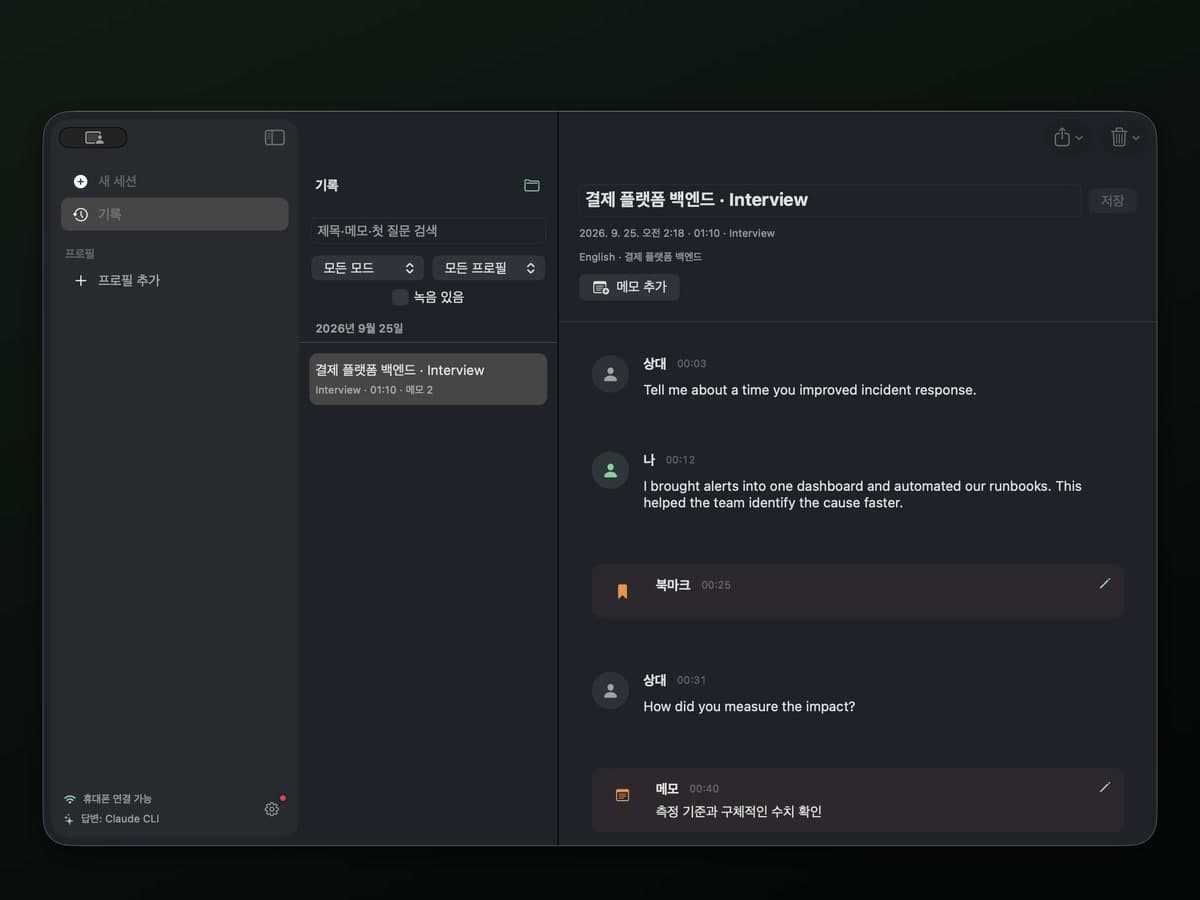
질문과 제안, 메모가 시간순으로 기록에 남습니다. 녹음을 켰다면 그 시각부터 다시 들을 수 있습니다.
면접 말고도
상대 회사, 참석자, 제안서·가격표·회의록을 미팅 컨텍스트로 넣어 두면 미팅 중에 할 말을 자료에 근거해 출처와 함께 제안합니다. 모르는 약어는 한 줄로 풀고, 내 이름이 불리면 알리고, 끝나면 요약과 할 일, 후속 메일 초안을 만듭니다.
자세히 보기회의와 영상 속 말을 받아 적고, 문장이 끝날 때마다 원문 아래에 번역을 붙입니다. 이 Mac에서 번역하면 무료이고, 음성이 Mac 밖으로 나가지 않습니다.
자세히 보기QR을 찍으면 같은 Wi-Fi의 휴대폰 브라우저에 같은 세션이 뜹니다. Mac에서 원격 조작을 허용하면 휴대폰에서 듣기, 지금 답변 받기, 스크린샷도 누를 수 있습니다.
쓰는 장면
왜 SpeechShield인가
늦게 나온 답은 쓸모없고, 지어낸 답은 위험하고, 들킨 답은 끝장입니다.
듣는 중
실시간 받아쓰기
Tell me about a time you disagreed with your team.
속도
말하는 동안 글자가 실시간으로 올라오고, 말이 끝나면 0.6초 안에 문장이 확정돼요. 답은 알아서 시작되고, 급하면 ⌘↩︎ 한 번으로 바로 받을 수 있어요.
2026 제안서.pdf
도입 범위요금연간 계약 15% 할인3월 회의록.docx
참석자결정 사항도입 기간 6주 합의“연간으로 계약하면 할인되나요?”
정확성
경력도 숫자도 약속도 넣어 둔 자료에서만 꺼내요. 미팅에서는 한 줄마다 출처가 붙어요.
오버레이 안 보임
기록은 이 Mac에만 암호화
보안
화면 공유, 스크린샷, 녹화 등에 오버레이가 찍히지 않아요. 기록은 AES-256으로 암호화해 개인 컴퓨터에만 보관해요.
선택
이미 쓰는 Claude Code·Codex, 내 OpenAI 키, Ollama 같은 로컬 모델, Mac 기본 모델까지. 받아쓰기·답변·번역마다 따로 고르고, 어느 한 곳에도 묶이지 않아요.
화면 공유와 프라이버시
강력한 스텔스 기능으로 들킬 걱정 말고 실시간으로 답을 받으세요. 화면 공유에서 탐지되지 않고, 스크린샷과 녹화에도 찍히지 않습니다. 온전히 나만 봅니다.
Zoom·Meet·Teams에서 전체 화면을 공유해도, 창 하나만 공유해도 오버레이는 상대에게 넘어가지 않습니다. 상대는 슬라이드만 봅니다.
 Zoom탐지 불가
전체 화면을 공유해도, 창 하나를 공유해도 오버레이는 상대에게 넘어가지 않습니다.
Chrome이나 Safari에서 화면을 발표해도 오버레이는 발표 화면에 나오지 않습니다.
 Microsoft Teams탐지 불가
Teams 회의에서 화면을 공유해도 오버레이는 내 Mac에만 남습니다.
Webex에서 화면을 공유해도 오버레이는 내 Mac에만 남습니다.
 Slack탐지 불가
허들에서 화면을 공유해도 오버레이는 내 Mac에만 남습니다.
⌘⇧3, ⌘⇧4, ⌘⇧5 스크린샷에서 오버레이와 오버레이의 메뉴, 도움말 풍선이 빠집니다.
⌘⇧5나 QuickTime으로 화면을 녹화해도 오버레이는 찍히지 않습니다.
사람이 직접 확인해 표시합니다. 오버레이가 보이는 앱이 생기면 이 표시를 바로 바꾸고 알려 드립니다.
AI 도움이 허용된 자리에서 쓰세요.
Free 플랜
Claude Code·Codex에 이미 돈을 내고 있다면 그대로 SpeechShield에 붙이세요. 실시간 답변, 번역, 휴대폰 뷰어, 기록을 무료로 쓸 수 있어요. 아직 쓰는 Agent가 없다면 SpeechShield AI로 바로 시작하면 됩니다.
이미 구독 중인 Claude Code나 Codex를 연결하면 추가 비용이 없습니다. OpenAI 키를 연결하면 쓴 만큼 공급자에게 직접 냅니다.
Ollama처럼 내 컴퓨터에서 돌아가는 OpenAI 호환 모델을 연결하면, 답변까지 구독 없이 만듭니다.
macOS의 음성 인식과 번역으로 받아쓰기와 자막을 무료로 씁니다. 모델을 내려받으면 음성이 Mac 밖으로 나가지 않습니다.
키도 CLI도 필요 없습니다. SpeechShield AI로 바로 시작하고, 사용량은 매달 채워지며 컨텍스트는 무제한입니다.
요금제
내 AI를 연결해서 쓸 때
$0
회의, 통화, 면접이 잦을 때
$13.25/월
연 $159 결제
회의와 면접이 하루 종일 이어질 때
$33.25/월
연 $399 결제
더 궁금한 점은 메일로 보내 주세요.
네. 무료 계정으로 로그인하면 Free 플랜으로 씁니다. 카드 등록 없이 SpeechShield가 제공하는 AI를 한 번 체험할 수 있고(60분, 답변 50회), 내 API 키나 Mac에 설치된 Claude·Codex CLI를 연결하면 시간 제한 없이 씁니다.
면접은 회사·직무마다 만든 컨텍스트의 이력서와 채용공고를, 미팅은 상대·프로젝트마다 만든 컨텍스트의 제안서, 가격표, 회의록 같은 자료를 근거로 제안합니다. 이력서에 없는 경험이나 자료에 없는 숫자는 지어내지 않습니다.
네. 면접 컨텍스트마다 면접 언어와 답변 언어를 따로 정합니다. 질문은 영어로 받아 적고, 답변 포인트는 한국어로 받을 수 있습니다.
네. 친구와 화상으로 모의면접을 하거나 면접 연습 영상, AI 음성 대화를 틀어 두면 Mac에서 나는 소리를 듣고 똑같이 동작합니다. 끝난 세션은 기록에서 질문과 제안을 다시 볼 수 있습니다.
아니요. 전체 화면을 공유하든 창 하나만 공유하든 오버레이는 화면 공유에서 빠집니다. 한 겹 더 안전하게 하려면 설정 → 오버레이에서 공유용 화면을 열고 그 창 하나만 공유하세요.
SpeechShield는 세계 최고 수준의 스텔스 기능을 여섯 겹으로 갖췄습니다. 전체 화면을 공유하든 창 하나만 공유하든 오버레이는 화면 공유에서 빠지고, 스크린샷과 화면 녹화에도 메뉴와 도움말 풍선까지 찍히지 않습니다. 세션 중에는 Dock과 ⌘Tab에서 사라지고, 활성 상태 보기에서도 이름과 아이콘이 지워집니다. 휴대폰으로 세션을 보면 Mac 화면에는 아무것도 남지 않고, 회의에 봇을 넣지도 않습니다.
macOS 26 이상의 Apple silicon Mac(M1 이후)이 필요합니다. Intel Mac은 지원하지 않고, Windows와 Linux는 아직 지원하지 않습니다. 휴대폰은 같은 Wi-Fi에서 iOS Safari나 Android Chrome으로 연결합니다.
컨텍스트와 자료, 세션 기록은 Mac에 암호화해 저장합니다. 음성과 답변 요청은 선택한 AI로만 보내고, SpeechShield 서버에는 계정, 결제, 사용량만 남습니다.
앱을 다운로드 하고 바로 시작해보세요. 이력서로 면접 컨텍스트를 만들고 모의면접부터 해 보세요.
v0.12.0 베타. Apple silicon Mac, macOS 26 이상. 카드 등록 없이 무료로 시작합니다.
Free 플랜으로 SpeechShield 제공 AI를 한 번 체험할 수 있습니다. 내 API 키를 연결하면 시간 제한이 없습니다.
Pro나 Max 결제 후 7일 안에는 이유를 묻지 않고 전액 환불합니다.